افتح Surfd لمشروع ركوب الأمواج Source-style المستقل. تشير تسمية CS Surf الموجودة في قائمة Radiant Optimizer إلى هذا المشروع. قام فحص سطح المكتب الخاص بنا في 11 أكتوبر 2026 بتحميل Boreas ووصل إلى إعداد التشغيل الخاص به. لم يكن التقاط الماوس متاحًا في تلك الجلسة التلقائية، لذلك لم يتم التحقق من نجاح التصفح. المساعدة أدناه تفصل تعليمات المشروع عن ملاحظاتنا الخاصة.
Surfd ورابط CS Surf في القائمة
يركز المشروع على التحرك على طول المنحدرات واستكمال الدورات. إنها ليست لعبة Counter-Strike: Source أو CS:GO أو CS2 الكاملة. نمط الحركة المألوف لا يجعل خرائطهم أو عناصر التحكم أو السجلات قابلة للتبديل. ابدأ من قائمة Surfd الفعلية وتعليماتها. لا تحتاج إلى برنامج Radiant Optimizer Windows للوصول إلى موقع الويب هذا.
يناقش مرجع المشروع تنفيذ الحركة المستقلة وحدود الدقة المتبقية. هذا التوثيق هو سياق مفيد؛ إنه ليس وعدًا بسلوك مماثل عبر جميع الخوادم الأصلية. بالنسبة للجلسة الأولى، استخدم إعدادات المشروع ومعلومات الدورة التدريبية بدلاً من نسخ إعداد تنافسي من لعبة مختلفة.
اختر خريطة
في جلستنا المسجلة، يتيح لنا التحديد الفردي اختيار Boreas أثناء تحميل موارده. انتظر الاستعداد، ثم استخدم عنصر تحكم الانضمام لهذا المقرر الدراسي. لقد لاحظنا اسم الخريطة ومعلومات الدورة التدريبية وتشغيل الضيف في وقت الصفر. يمكن للضيف الوصول إلى هذا الإعداد دون إنشاء حساب؛ أظهر الموقع خيار تسجيل دخول منفصلاً للأوقات المرتبة المحفوظة. لم نختبر إنشاء الحساب أو السجلات السحابية.
اختر دورة واحدة لفحصك الأول. شاهد ما إذا كانت الحالة المرئية عبارة عن قائمة خريطة أو مؤشر تحميل أو تشغيل نشط. يمكن أن يؤدي التنقل بين الدورات التدريبية المتعددة أثناء عملية التنزيل إلى إخفاء الدورة التي فشلت. احتفظ بالاسم المختار مع أي تقرير خطأ. لا تحمل حملاً مكتملاً على Boreas للادعاء بأن كل دورة تدريبية مدرجة قد تم اختبارها.
تحميل Boreas وإجراء فحص الإدخال الأول
أكد فحصنا إمكانية عرض الدورة التدريبية وإمكانية ظهور إعداد التشغيل. تصف الصفحة الحالية للمشروع علامات البداية الخضراء والنهاية الذهبية. أحد أهداف التدريب الأولى المفيدة هو تحديد منطقة البداية، وقراءة عناصر التحكم التي تظهر على الشاشة والتحقق مما إذا كانت نقرة التشغيل المتعمدة تلتقط المؤشر. تأتي هذه الخطوات قبل محاولة التغلب على وقت المتصدرين.
إذا ظلت الصفحة في حالة تحميل، فقم بتسجيل آخر رسالة مرئية لها. إذا كانت الخريطة مرئية ولكن الماوس لا يزال يتصرف كمؤشر صفحة ويب عادي، فستكون المشكلة في خطوة الإدخال وليس بالضرورة في خطوة التنزيل. جرب التحكم في تشغيل المشروع في النافذة النشطة بعد التحميل. حافظ على تمكين وسائل حماية المتصفح، وتوقف إذا بقي خطأ بدلاً من إخفائه بعلامات التبويب المتكررة.
قفل لوحة المفاتيح والماوس والمؤشر
| الإدخال | مبين في تعليمات المشروع بتاريخ 12 أكتوبر 2026 |
|---|---|
W / A / S / D | التحرك والقصف. |
Space / wheel down | القفز. |
Shift | بطة. |
Mouse | انظر ووجه. |
R | إعادة التشغيل. |
Esc | القائمة. |
يوجه المشروع راكبي الأمواج إلى إطلاق W على منحدر واستخدام مفتاح الضرب تجاه وجهه، مع دوران الماوس بلطف. تعامل مع هذا باعتباره توجيهات المؤلف، وليس تشغيلًا ناجحًا أكملناه. تحقق من الارتباطات الحالية في الإعدادات إذا كانت عناصر التحكم لديك مختلفة؛ يؤدي تغيير العديد من الإعدادات في وقت واحد إلى زيادة صعوبة تحديد المدخلات التي حلت المشكلة.
يتطلب قفل المؤشر نقرة متعمدة. الهروب يمكن أن يعيد التحكم إلى القائمة. لم تحصل جلستنا الآلية على التقاط صالح للماوس، لذلك لا يمكنها تحديد إحساس التوجيه أو الدورة التدريبية المكتملة أو الأداء التنافسي. يظل اختبار الماوس الحقيقي في نافذة سطح مكتب عادية هو الفحص التالي المفيد إذا كنت بحاجة إلى هذه الإجابات.
ما يؤكده فحصنا
تؤكد الملاحظة المسجلة التنقل في القائمة وتحميل Boreas وإعداد تشغيل الضيف. ولا يؤكد التصفح الناجح أو جميع الخرائط أو اللعب عبر الإنترنت أو التصنيفات المحفوظة أو عناصر التحكم باللمس. تحدد صفحة المشروع الحالية لوحة المفاتيح والماوس لسطح المكتب. الجهاز اللوحي الذي يعرض القائمة ليس مثل طريقة اللعب التي تم التحقق منها والتي تعمل باللمس. أعد التحقق من تعليمات المشروع بعد التحديث.
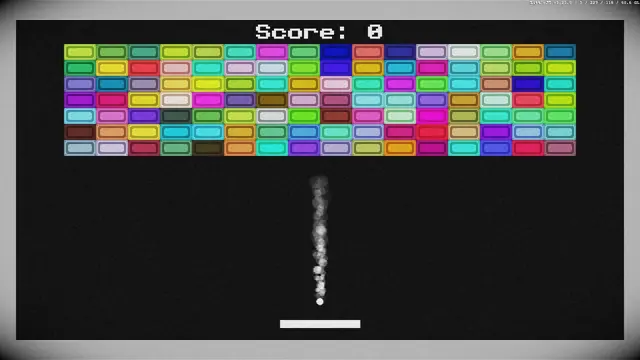
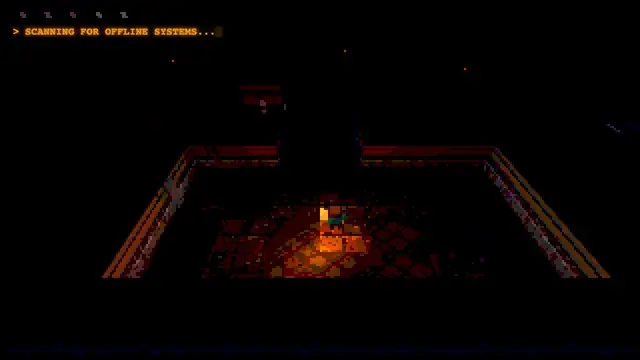
اقرأ شروط Surfd للتعرف على شروطها. يرتبط هذا الدليل بالمشروع ولا يقوم بتضمينه أو إعادة توزيع أصوله. للحصول على تحدي مختلف للوحة المفاتيح في الموقع، جرب Underrun؛ للحصول على جولة أركيد تركز على التوقيت، جرب Breakout. ارجع إلى قائمة مشاريع المتصفح Radiant لمقارنة متطلبات التشغيل الأخرى.